「楽天ゴルフのスコアをApple Watchで管理したい!」と思って設定してみたものの、なぜかうまく同期されない…。 そんな経験ありませんか?
ラウンド直前にラウンド開始ボタンが表示されないと焦ったり、そもそも使い方が直感的じゃなくて戸惑ったり。 便利なはずの機能なのに、かえってストレスを感じている方も多いかもしれません。
この記事では、私自身が調べたり試したりした経験から、楽天ゴルフのApple Watchアプリが同期できない時の具体的な解決策から、スコア入力の操作方法、実際の評判やGDOなど他社アプリとの比較まで、気になるポイントをまとめました。
- 「同期されない」問題の症状別解決ステップ
- Apple Watchでの具体的なスコア入力方法
- GPS距離表示の精度や実際の評判
- バッテリー消費などのデメリットと他社アプリ比較
楽天ゴルフ スコア アップル ウォッチが同期されない問題

ここが一番の難関ですよね。楽天GORAのApple Watchアプリは、iPhoneとの連携が前提(コンパニオンアプリ)なので、起動の順番がすごく重要なんです。 私も最初はここでつまづきました。iPhoneを「親機」、Apple Watchを「子機」として認識しないと、この後のトラブルに対応しにくいかもしれません。
まずは落ち着いて、症状別に確認していきましょう。
症状別:同期できない時の完全解決マニュアル
最も多い「同期が上手くいかない」や「データ転送エラー」は、アプリを起動する順番が間違っている可能性が非常に高いです。
多くの人は直感的に「まずiPhoneでコースを選んでからWatchに送る」と考えがちですが、このアプリはどうやら逆。 「まずApple Watch側から起動する」という、ちょっと特殊な手順が求められるようなんです。
なぜWatchからの起動が必要か(推測)
これは、楽天GORAアプリの構造が「iPhone連動型(コンパニオンアプリ)」であるためと考えられます。 先に子機(Watch)を起動して「これからスコア入力を始めます」と宣言させ、それを受けて親機(iPhone)がコース選択や認証(課金状況の確認など)を開始する、という流れを想定しているのかもしれません。
この「お作法」とも言える手順を知らないと、スタートホールで延々と同期エラーと格闘する…なんてことになりかねません。
正しい起動シーケンス(5ステップ)
同期を成功させるための、現時点で最も確実だと思われる手順は以下の通りです。
- 【Watch】最初にApple Watch側の「楽天GORA」アプリを起動します。
iPhone側はまだ触りません。 - 【Watch】「自動ホール送りモード」などを選択して開始状態にします。
ここでWatchが「準備OK」の状態になります。 - 【iPhone】iPhone本体で楽天GORAアプリを開き、コース画面が表示されているか確認します。
(自動で表示されることもあれば、手動で開く場合もあります) - 【iPhone】数秒待つと、iPhone側に「ラウンド開始」ボタンが表示されます。
ここでWatchとiPhoneの通信が確立された(はず)です。 - 【iPhone】この「ラウンド開始」ボタンを押して、ようやくラウンド開始です。
このボタンが押せれば、スコアが同期される状態になります。
この順番を厳守することが、同期エラーを防ぐ最大のコツです。ラウンド前に一度、練習場で試しておくと安心かもしれません。
ラウンド開始ボタンが表示されない時の対処法
上記のステップを踏んでも、iPhone側に「ラウンド開始」ボタンが10秒以上表示されない…。 これも焦りますよね。
スタート時間が迫っていると、なおさらです。
これは、WatchとiPhone間の通信(ハンドシェイク)がうまくいかなかったり、何らかの理由でタイムアウトしたりしている状態と考えられます。
「ラウンド開始」ボタンが出ない時のリセット手順
こうした場合、中途半端に操作を続けるより、一度すべてリセットするのが早道です。
- 両方のアプリを完全に強制終了する
iPhoneはアプリスイッチャー(画面下からスワイプなど)から楽天GORAアプリを上にスワイプして終了。 Apple Watchもサイドボタンを押してDockを表示し、楽天GORAアプリを左にスワイプして「×」で終了させます。 - Bluetooth接続を再確認する
iPhoneの「設定」またはコントロールセンターで、Bluetoothを一度オフにし、数秒待ってから再度オンにします。 Apple Watchと正常に「接続済み」になることを確認してください。 - 再度、5ステップの手順を試す
接続が確認できたら、もう一度「症状別:同期できない時の完全解決マニュアル」で紹介したWatch側から起動する5ステップを、順番通りに試してみてください。
ラウンド直前にこれをやるのは本当にストレスですが、慌てず一つずつ確認するのが一番の近道です。
アプリアイコンが表示されない問題と再起動
そもそもiPhoneの「Watch」アプリでインストールしたのに、Apple Watchのホーム画面(アプリアイコンが並ぶ画面)に楽天GORAのアイコンが見当たらない、というケースもあります。
iPhoneのWatchアプリ上では「インストール済み」になっているのに、Watch本体に反映されていない…。 これはインストールプロセスが正常に完了しなかった可能性があります。
デバイスの再起動が効果的
こういうインストール関連のトラブルは、デバイスの「再起動」が一番効果的だったりします。
iPhone本体とApple Watchの両方を再起動(電源オフ→オン)してみてください。 どちらから先に、という厳密なルールはなさそうですが、両方ともクリーンな状態にしてみましょう。
再起動後にApple Watchのホーム画面を確認すると、アイコンが正常に表示されることが多いようです。
それでもダメなら再インストール
もし再起動してもアイコンが表示されない場合は、一度iPhoneのWatchアプリから楽天GORAを「アンインストール」し、再度「インストール」を試してみるのも一つの手です。
課金確認エラーが出た場合の対処法
Watch側で操作しようとしたら、「課金の確認」に関するエラーメッセージが表示されることもあります。
これは、iPhone本体側でのアプリ認証(楽天GORAの有料プランの状況など)が確認できないか、その認証情報がWatch側に正常に転送されていない状態です。
このアプリはiPhoneを「親機」として認証情報を管理しているため、親機側の状態が不安定だと子機(Watch)もエラーを吐いてしまうんですね。
「課金確認」エラーの対処法
このエラーが出た場合は、まず親機(iPhone)の状態を正常に戻すことを優先します。
- まず、Apple Watch側の楽天GORAアプリを一度終了します。
- 先にiPhone側の楽天GORAアプリを起動します。
- iPhone側で、正常にコース選択などができるか(=課金・認証が正常であること)を確認します。
もしiPhone側でもエラーが出るなら、楽天アカウントにログインし直すなども試してみてください。 - iPhoneとWatchがBluetoothでしっかりペアリングされていることを確認します。
- iPhone側が正常であることを確認した上で、再度Apple Watch側のアプリを起動し、コース選択を試みます。
基本は「まずiPhone側を正常にしてから、Watchアプリを再起動」と覚えておくと良さそうです。
楽天ゴルフ スコア アップル ウォッチの使い方と評判

さて、無事に同期問題(であってほしい…)をクリアしたら、次はいよいよ「楽天ゴルフ スコア アップル ウォッチ」の具体的な使い方と、実際の評判を見ていきましょう。 同期があれだけ大変な分、使い勝手は良くあってほしいですよね。本当に便利なのか、気になります。
スコアとパット数の具体的な入力方法
ラウンドが始まったら、いよいよスコア入力です。Apple Watchアプリの核となる機能ですね。 せっかく同期できても、ここの操作性が悪いとストレスです。
スコア(打数)の入力操作
詳しい公式マニュアルが見当たらないため推測になりますが、一般的なApple Watchのゴルフアプリと同様の操作だと思われます。
- デジタルクラウン(竜頭)操作:
Watchの側面にあるデジタルクラウンを回して、スコア(打数)の数字を増減させる方式。 直感的で、グローブをしていても操作しやすいのがメリットです。 - 画面タップ操作:
画面に表示される「+」「-」ボタンを直接タップして数字を増減させる方式。確実に入力できる安心感があります。
おそらく、どちらの操作にも対応しているか、設定で選べるようになっていると期待したいところです。
パット数の入力とスキップ
ホールスコア(打数)を確定させると、自動的にパット数の入力画面に移るか、同一画面内でパット数を入力するUIになっているはずです。
スコア分析のためにはパット数の記録も重要ですが、プレーファストの観点から「今はパット数を入力せず(スキップして)次のホールに進みたい」という場面もあるでしょう。このスキップ操作がスムーズにできるかどうかも、使い勝手のポイントになりそうです。
同伴者のスコア入力は(ほぼ)不可?
多くの情報やレビューを見る限り、楽天GORAのApple Watchアプリは自分自身のスコア管理に特化している可能性が高いです。
Apple Watchの小さな画面で4人分のスコアを切り替えて入力するのは操作が煩雑になりがちです。 そのため、機能性を割り切り、同伴者のスコア入力についてはiPhone本体のアプリで行う仕様になっていると考えられます。
もし同伴者のスコアもApple Watchで完結させたい場合は、GDOや他のアプリを検討する必要があるかもしれません。
アップルウォッチでのGPS距離表示と精度
スコア管理と並んで重要なのが、GPSによる距離計測機能。手元でサッと残り距離がわかるのは、Apple Watchを使う大きなメリットの一つです。
画面の切り替え方法(推測)
プレー中は、スコア入力画面とGPS距離表示画面を頻繁に行き来することになります。 おそらく、スコア入力画面から上下(または左右)にスワイプすることで、GPS距離表示画面にシームレスに切り替えられるUIになっているのではないかと思います。
これがモタつくと、かなり使い勝手が悪いですよね。
表示される距離の種類
表示されるのは、主にグリーンセンター、フロントエッジ、バックエッジまでの距離が中心でしょう。 主要なバンカーや池(ウォーターハザード)までの距離表示に対応しているかは不明ですが、バッテリー消費や処理能力を考えると、グリーンまでの距離表示に機能を絞っている可能性もあります。
GPS精度とコースレイアウト
気になるGPSの精度ですが、これは専用のレーザー距離計や、GarminなどのGPS専用機と比較すると、「数ヤード程度の誤差はある」といった声が多いようです。 これは楽天GORAに限らず、多くのスマートフォンやWatchのGPSアプリに共通する傾向です。
あくまで「目安」として使うのが良さそうですね。
また、バッテリー消費や画面サイズ、処理能力の制約から、競合の「ゴルフネットワークプラス」などが対応している詳細なコースレイアウト(全体図)表示には対応していない可能性が高いです。 距離が「数字」で表示されるテキストベースがメインだと考えておいた方が良いかもしれません。
これが「物足りない」と感じるかは、個人のプレースタイルによりますね。
楽天ゴルフのアップルウォッチでの評判
実際に使っている人の評判を調べてみると、やはり意見は真っ二つに分かれるようです。 便利だという声と、不便だという声、どちらも見てみましょう。
メリット(良い評判)
ポジティブな意見としては、やはりその機動性が評価されています。
- iPhoneを取り出さなくて良い:
カートバッグやポケットからいちいちiPhoneを取り出す必要がなく、手元(Watch)で即座にスコア入力や距離確認が完結するのは最高、という声が多かったです。 - プレーファストに繋がる:
スマートフォンのロック解除やアプリ起動といった煩雑な操作が不要になるため、スロープレーの防止に繋がり、同伴者への配慮にもなります。 - 無料で使える:
楽天GORAの基本機能として、追加料金なし(無料)でこれらの機能が使えるのは大きなメリットです。(※プランや時期によって異なる可能性はあります)
デメリット(悪い評判)
一方で、ネガティブな意見は、やはりあの問題に集中しています。
- とにかく最初の同期が不安定:
「スタート前に同期できず焦った」「結局使えなかった」という声が非常に多く、この記事の前半で解説した「同期問題」が最大のストレス源になっているようです。 - GPSのバッテリー消費が激しい:
GPSを常時使うため、Watch本体のバッテリーが1ラウンド(4~5時間)持たないことがある、という報告も。特にバッテリーが消耗している古いモデルでは深刻なようです。 - 機能がシンプルすぎる:
「同伴者スコアを入力できない」「コースレイアウトが見られない」など、高機能な専用機や有料アプリに慣れていると、機能がシンプルすぎて物足りない、という意見もありました。
デメリットはバッテリー消費と不安定さ
評判でも触れましたが、このアプリを使いこなすには、2つの大きなデメリットとどう付き合うかを考える必要があります。
最大の懸念:同期の不安定性
これはもう、ここまで解説してきた通りです。最大の懸念点は、やはり「同期の不安定さ」です。 どんなに機能が良くても、使いたい時に使えなければ意味がありません。
この記事で紹介した「Watchから先に起動する」という特殊な手順をマスターし、ラウンド前に必ず接続テストをする、くらいの心構えが必要かもしれません。
GPSとBluetoothによるバッテリー消費
GPSでの常時測位と、BluetoothでのiPhoneとの常時通信は、Apple Watchのバッテリーを通常よりかなり早く消費させます。
特にバッテリーが消耗している古いモデルだと、1ラウンド(約4~5時間)持たないリスクも覚悟した方が良いでしょう。 (出典:Apple Inc.『Apple Watch – バッテリー』)
ラウンド当日は、Apple Watchを100%までフル充電していくことはもちろん、モバイルバッテリーを携帯するなどの対策が必要かもしれません。
Apple Watchのバッテリー持ち自体が心配な方は、既存記事「Apple Watchのバッテリーを長持ちさせる10のコツ」で紹介されている設定(常時表示オフなど)を見直してみるのも一つの手です。
iPhoneへの完全依存
このアプリはスタンドアロン(単体)で動作しないため、親機であるiPhoneのバッテリーが切れたり、Bluetooth接続が切れたりすると、Watchアプリも機能停止してしまいます。
結局、iPhoneのバッテリー管理も常に気にしておく必要があり、「Watchだけで完結」とはいかない点もデメリットと言えます。
GDOや他社アプリとの機能比較
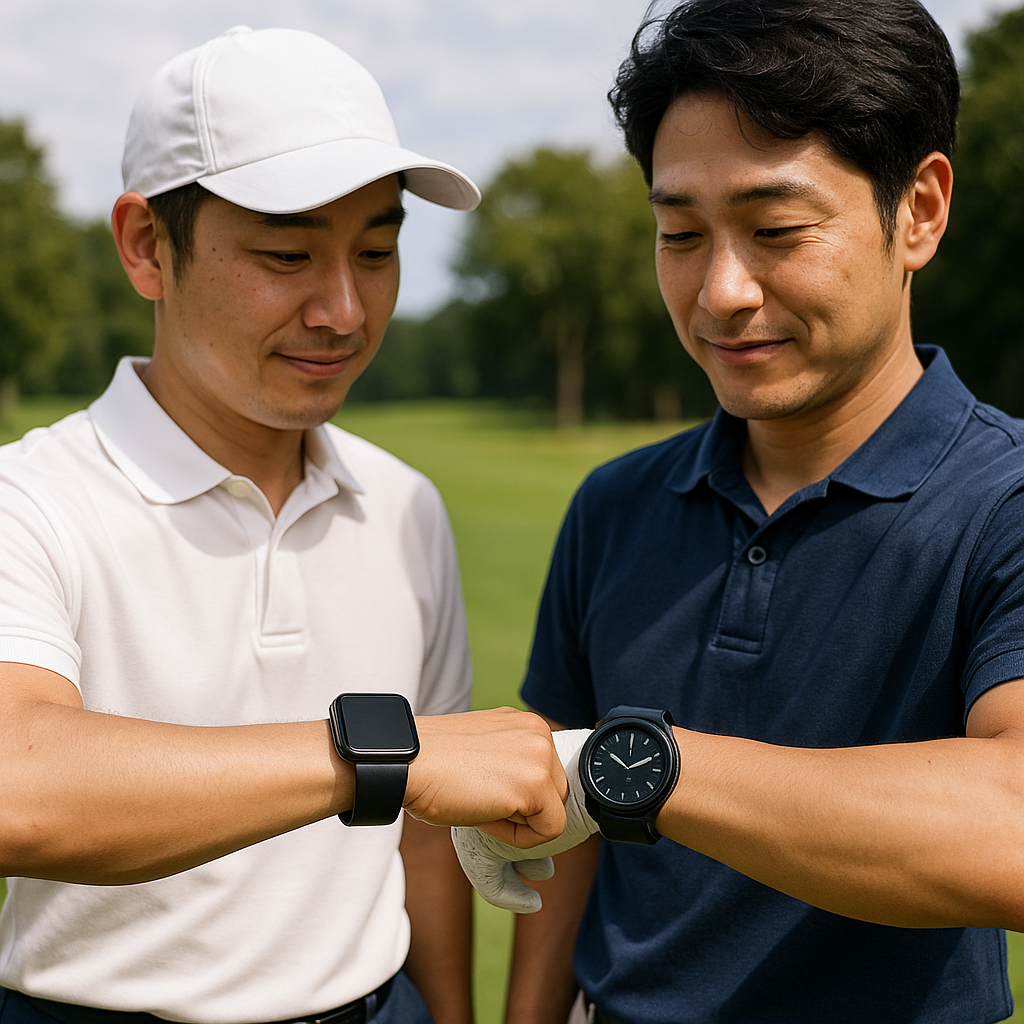
「楽天GORAじゃなくても、GDO(ゴルフダイジェスト・オンライン)や他のアプリでも良いのでは?」と考えるのは自然な流れですよね。
比較対象となるアプリ
- GDO(ゴルフダイジェスト・オンライン):
楽天GORAの最大のライバル。GDOもApple Watchアプリを提供しており、機能や安定性の比較が最も気になるところです。 - ゴルフネットワークプラス:
有料プランがメインになりますが、Apple Watch上で詳細なコースレイアウト表示に対応しているなど、高機能ぶりが強みのアプリです。 - その他:
「GOLFな日」など、買い切り型やサブスク型で高機能を提供するアプリも多数存在します。
機能比較表(推測を含む)
各アプリのApple Watch機能を、推測を含めて比較表にまとめてみます。
| 比較項目 | 楽天GORA | GDO | ゴルフネットワークプラス |
|---|---|---|---|
| 料金(Watch機能) | 無料(基本機能) | 無料(基本機能)? | 有料プラン必須? |
| スコア入力(自分) | ◎ | ◎ | ◎ |
| スコア入力(同伴者) | ×(不可と推測) | △(要確認) | ○(対応?) |
| GPS距離(テキスト) | ◎ | ◎ | ◎ |
| GPS(コースレイアウト) | ×(不可と推測) | △(簡易?) | ◎(高機能) |
| 安定性(同期) | △(不安定との声多し) | ○(要確認) | ○(要確認) |
| スタンドアロン動作 | ×(不可と推測) | ×(不可と推測) | △(一部可?) |
※上記はあくまで一般的な情報や推測に基づく比較であり、実際の機能や料金プランは各アプリの最新情報をご確認ください。
どのゴルフアプリを選ぶか迷っている方は、既存記事「ゴルフアプリ徹底比較!あなたに合うのはどれ?」も参考にしてみてください。
楽天GORAを選ぶ決め手は?
比較してみると、楽天GORAの強みは「手軽さ」にあるようです。
- 楽天GORAをメインで使っており、追加料金なし(無料)で使いたい。
- 楽天ポイントを貯めている・使っている。(楽天経済圏ユーザー)
- 機能はシンプル(自分スコアと距離)で良いと割り切れる。
上記に当てはまるなら、「同期の不安定さ」というクセを理解し、対策(=正しい手順の実行)をした上で使う価値はあるかもしれません。
まとめ:楽天ゴルフ スコア アップル ウォッチ活用術
ここまで、「楽天ゴルフ スコア アップル ウォッチ」の同期問題から使い方、評判、デメリット、そして他社アプリとの比較までを詳しく見てきました。
正直なところ、「起動シーケンス(手順)」が非常に特殊で不安定なため、誰にでも手放しでおすすめできる、というアプリとは言いがたい印象です。 スタートホールで同期トラブルに見舞われるストレスは、スコアにも影響しかねませんからね…。
しかし、この記事で紹介した「Watchから先に起動する」という正しい同期手順さえマスターすれば、ラウンド中にiPhoneを取り出す煩わしさから解放される、便利なツールになる可能性も秘めています。
もし楽天GORAをメインで使っていて、このアプリを試してみたいなら、まずは次のラウンド前に、使い方をしっかり予習し、自宅や練習場で「同期の練習」をしておくことを強くおすすめします。 スタートホールで慌てないように、しっかり準備してスマートなゴルフを楽しみたいですね。
【免責事項】
アプリの仕様や機能、トラブルシューティングの方法は、OSやアプリのアップデートによって予告なく変更される場合があります。
この記事で紹介した手順や機能は、あくまで執筆時点での情報や、私自身の調査・推測に基づいています。正確な最新情報や、個別のトラブル(課金状況の確認など)については、楽天GORAの公式サイトやヘルプページを必ずご確認ください。
最終的な操作は、ご自身の判断と責任において行っていただきますようお願いいたします。